Dans Bibliothèque, saisissez un nom et choisissez Créer le projet, ou ouvrez un projet existant. Le projet de démonstration fournit des médias générés pour apprendre sans utiliser vos fichiers. Importer un projet .fcproj ouvre une copie indépendante dans la bibliothèque ; les médias externes peuvent demander une reconnexion. FilmHub sauvegarde automatiquement les modifications dans sa bibliothèque. En cas d’échec, une alerte de sauvegarde reste visible : utilisez Réessayer avant de quitter. Les ellipses du dock donnent accès à Bibliothèque. Réglages de la séquence permet une copie manuelle. Partager la copie partage le document du montage ; conservez aussi les médias. La bibliothèque propose la restauration de la sauvegarde précédente avec confirmation.
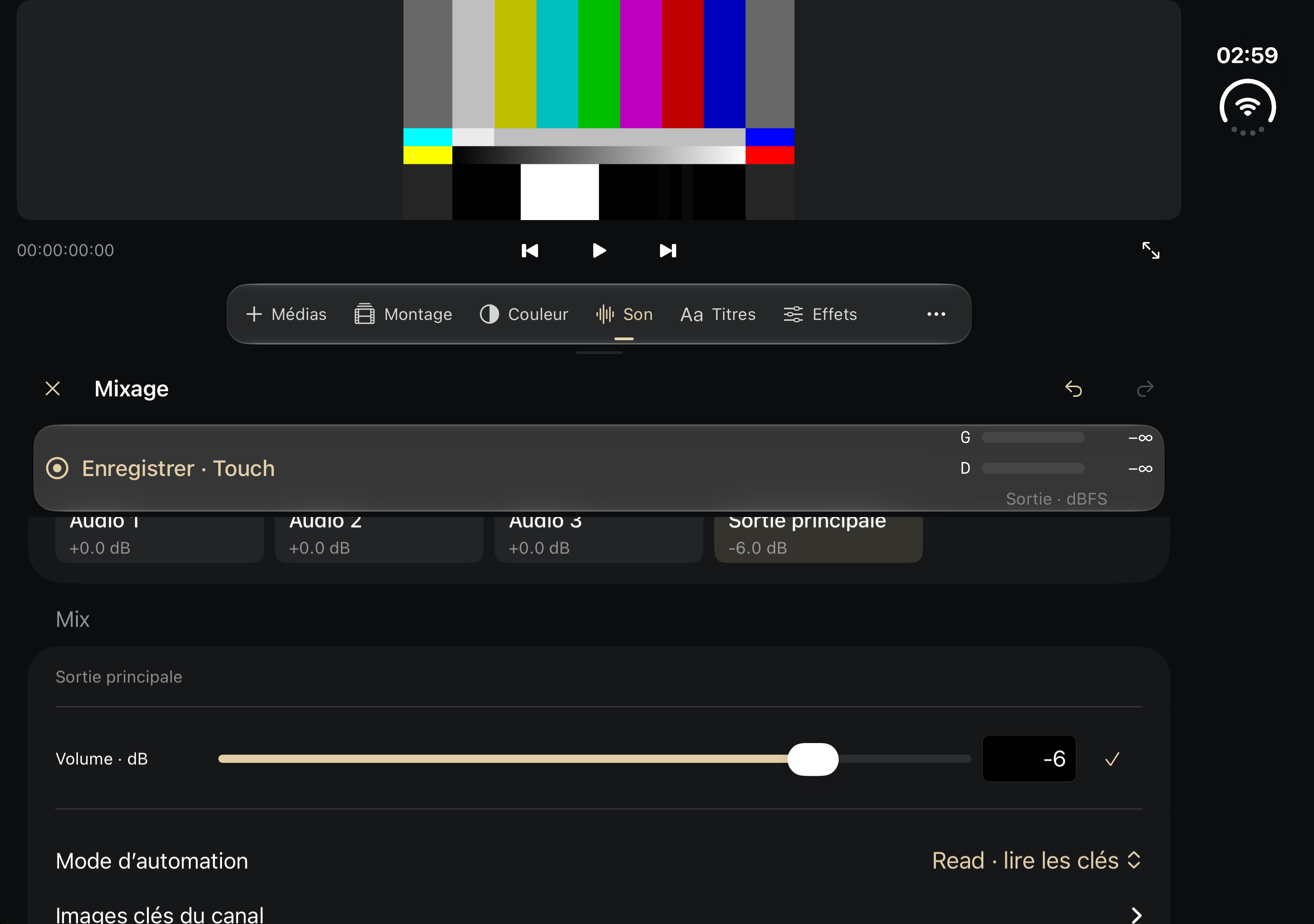
La barre Médias ouvre le navigateur. Filtrez par nom ou par type, puis ouvrez une séquence avant de travailler dans la timeline. Les boutons Insérer placent les médias au point de lecture. Préparer la source ouvre le moniteur source. Tous les outils → Créer une séquence crée un nouveau montage. Le dock passe directement entre Médias, Montage, Couleur, Son, Titres et Effets. Ses ellipses ouvrent une liste plate avec recherche : Source, Exporter, Montage précis, Masques et les autres outils. Le filtre des médias est conservé.
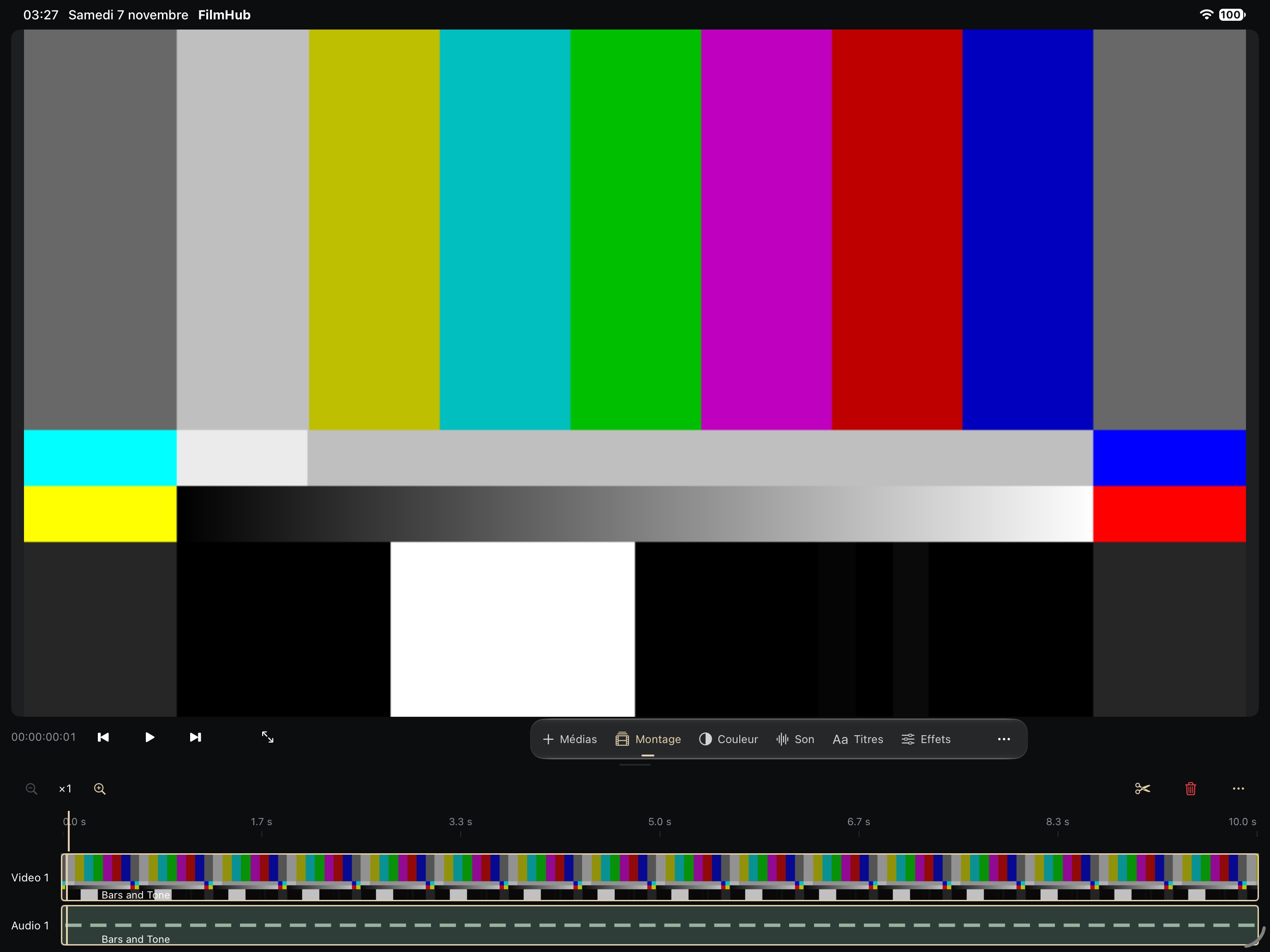
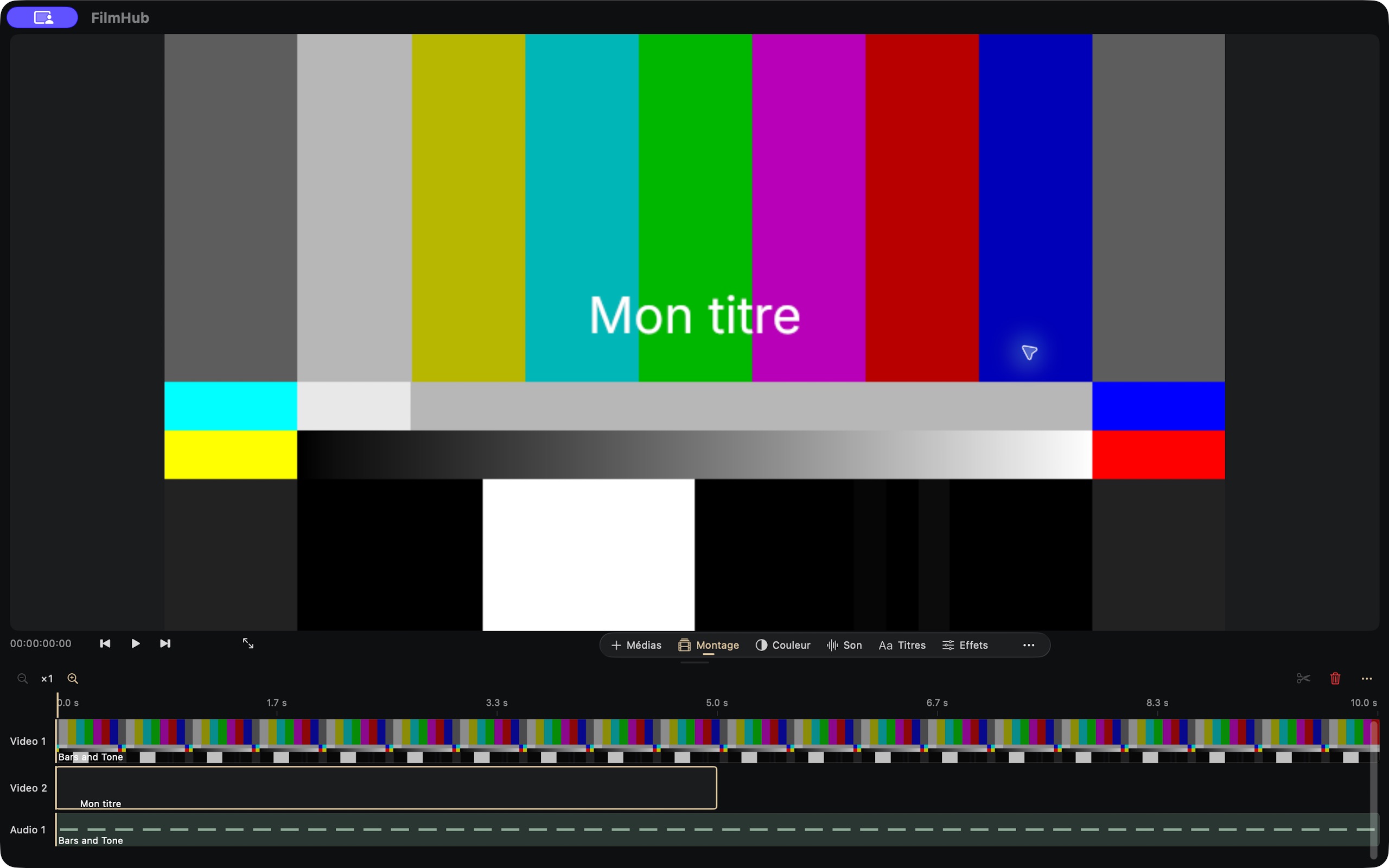
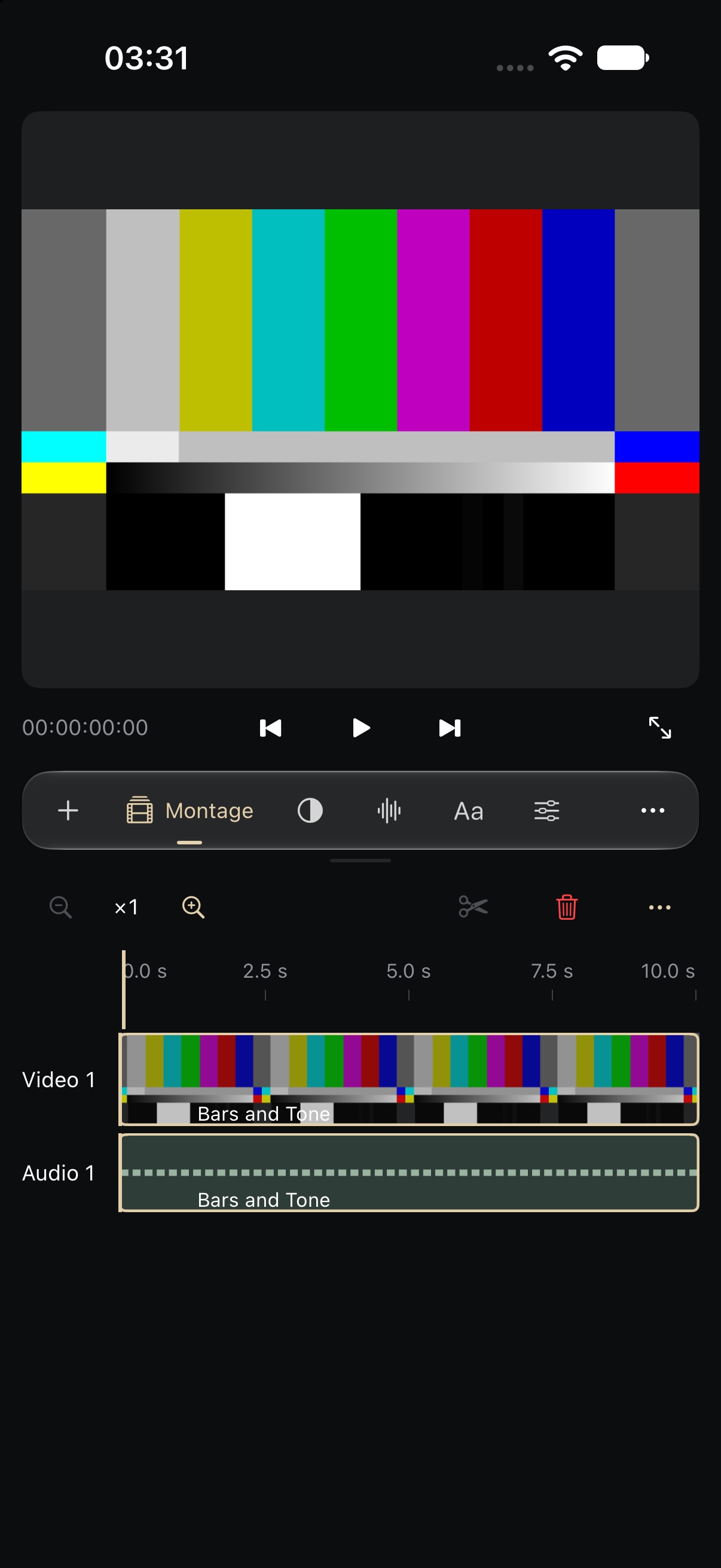
Touchez ou cliquez un plan pour le sélectionner. Déplacez la tête de lecture pour choisir précisément le point d’action. Un appui prolongé sur un plan permet de le déplacer ; ses poignées ajustent les bords. Pincez la timeline pour zoomer autour du point touché. Glissez horizontalement sur son fond vide pour déplacer la vue sans déplacer les plans. Glissez sur la règle pour chercher une image ; le relâchement valide la position. Un double-tap sur l’aperçu ouvre le moniteur. Glissez vers le bas depuis l’en-tête d’un outil pour le fermer, ou utilisez Fermer. La poignée entre l’image et le montage règle leur hauteur ; le Duo semi-plié utilise la charnière. Utilisez les commandes de découpe et les poignées du plan pour ajuster le montage. Zoomez la timeline pour mieux viser un raccord. Les pistes vides sont masquées par défaut ; Autres actions → Afficher les pistes vides les réaffiche. Les vignettes et enveloppes audio échantillonnées proviennent des sources réelles. Tous les outils → Repères et montage regroupe les opérations de sélection et de suppression, y compris Supprimer et raccorder. Vérifiez les clips voisins après une opération avec raccord.
Moniteur ouvre une vue dédiée au programme. Les commandes de lecture et de pas restent accessibles autour de l’image. À l’arrêt, choisissez 384, 720, 1440 px ou la définition native proposée, jusqu’à 4096 px et dans la limite de 9 millions de pixels. Pincez pour examiner l’image et utilisez Ajuster pour revenir au cadre complet. Image du moniteur → Exporter l’image PNG produit un rendu réel à partager. Cette image fixe ne remplace pas l’enregistrement du projet ni l’export vidéo.
Dans Inspecteur, choisissez le clip puis l’effet à régler. Ajouter un effet ouvre le catalogue filtrable ; les contrôles natifs disponibles dépendent du type d’effet. Animer active les images clés. Déplacez la tête de lecture puis modifiez une valeur pour construire l’animation. Dépliez Images clés pour modifier une valeur, déplacer une clé d’une image ou choisir une interpolation. Clés précédentes / suivantes parcourt les animations longues. Les sept modes d’interpolation comprennent Bézier, automatique, continu et les ralentis d’entrée/sortie. Réglez les influences Bézier ou utilisez Sélection multiple pour déplacer et interpoler plusieurs clés de la page. Les déplacements groupés protègent les clés non sélectionnées. La suppression de toutes les clés demande confirmation ; Annuler restaure l’édition.
Couleur regroupe Scopes, Courbes et Roues / LUT. Choisissez le clip vidéo ; ajoutez la correction couleur si elle manque. Réglez les courbes ou les roues d’ombres, de tons moyens et de hautes lumières. Les champs numériques complètent les gestes ; Neutraliser remet une roue au centre. Choisissez une LUT d’entrée ou un look créatif intégré. Importer une LUT accepte .cube et .3dl jusqu’à 8 Mo ; la table est intégrée au projet. Aucune retire la table du slot.