WordHubLes fonctionnalités.
Ouvrez un DOCX et écrivez directement sur la page. Ce guide couvre la mise en forme, les tableaux et images, la révision et l’enregistrement.
Ouvrir ou créer un document
Depuis l’accueil, ouvrez un fichier DOCX ou créez un document vierge. Touchez ou cliquez dans la page ivoire pour placer le curseur et écrire.
En pratique. Sur iPhone Duo, ouvrez le grand écran pour donner plus de place au document. Le ruban se compacte sur une ligne quand la largeur le permet.
Retour au sommaire ↑Mettre en forme et mettre en page
Sélectionnez du texte sur la page pour appliquer gras, italique, soulignement ou d’autres styles depuis le ruban. Mise en page regroupe les réglages de la feuille et des marges.
En pratique. Ouvrez l’aperçu paginé pour contrôler les sauts de page et le résultat avant l’export.
Retour au sommaire ↑Modifier les tableaux imbriqués
Touchez le tableau ou sélectionnez-le dans le menu +. Cliquez ou touchez la cellule du tableau enfant : les paragraphes au-dessus, à l’intérieur et en dessous restent éditables dans la même grille.
En pratique. Sélectionnez du texte dans une cellule pour afficher ses commandes de mise en forme. Le menu du tableau vise le tableau de la cellule active. Choisissez Terminer, puis Enregistrer dans le fichier.
Retour au sommaire ↑Insérer et ajuster une image
Ajoutez une image depuis le menu + sur la page ou depuis le bouton image d’une cellule. Touchez l’image d’une cellule pour choisir une taille, la remplacer ou la supprimer.
En pratique. Pour une image sur la page, déplacez la poignée de redimensionnement ou choisissez une largeur dans le menu Image.
Retour au sommaire ↑Traiter les révisions une par une
Ouvrez Réviser et activez le suivi si vous voulez marquer les prochains changements. La marge bleu encre montre la révision active.
En pratique. Passez d’une révision à l’autre avec les flèches ou en balayant horizontalement. Choisissez Accepter ou Refuser pour la révision affichée.
Retour au sommaire ↑Enregistrer, exporter et retrouver sur iCloud
Exporter propose Enregistrer dans le fichier pour mettre à jour l’original ou Exporter en DOCX pour créer une copie. Si l’original a changé entre-temps, exportez une copie pour préserver les deux versions.
En pratique. Pour retrouver le document sur un autre appareil Apple, ouvrez-le depuis iCloud Drive et enregistrez dans le même fichier.
Retour au sommaire ↑Limites et versions
Ce guide décrit WordHub 1.0. Utilisez l’aperçu paginé pour vérifier le rendu d’un document complexe avant de l’envoyer. WordHub synchronise les fichiers choisis dans iCloud Drive via le système.
WordHub sur vos appareils
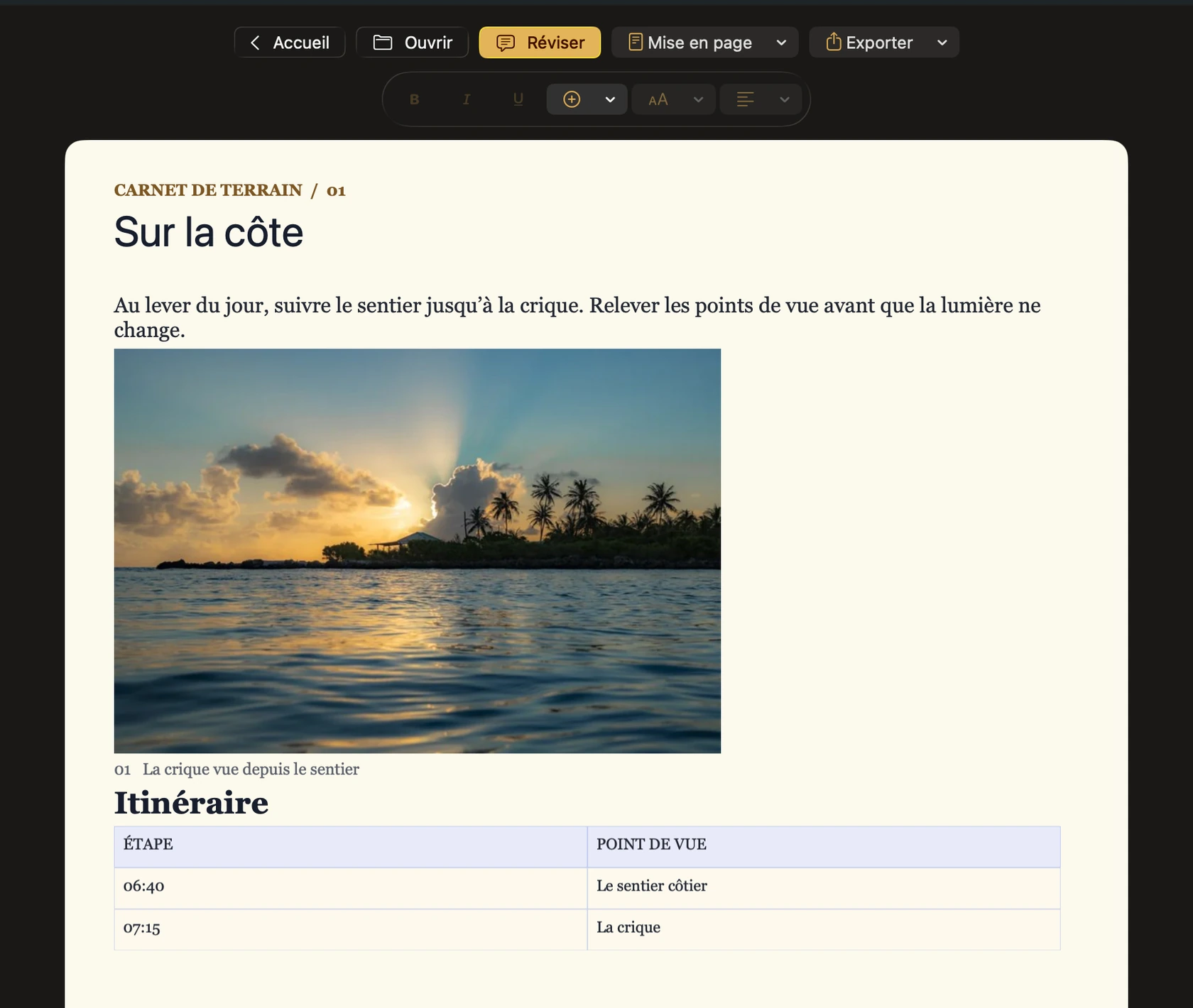
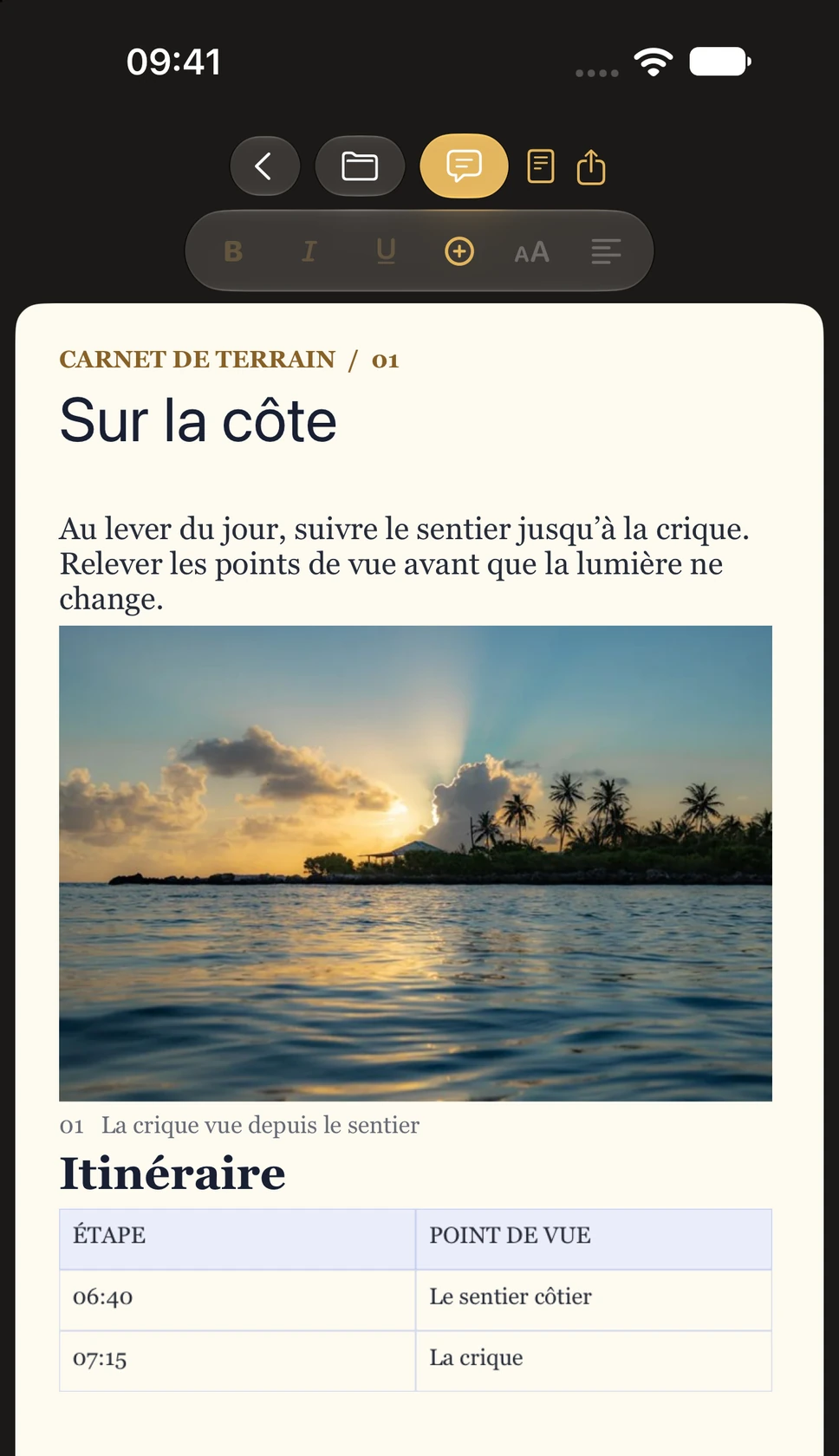
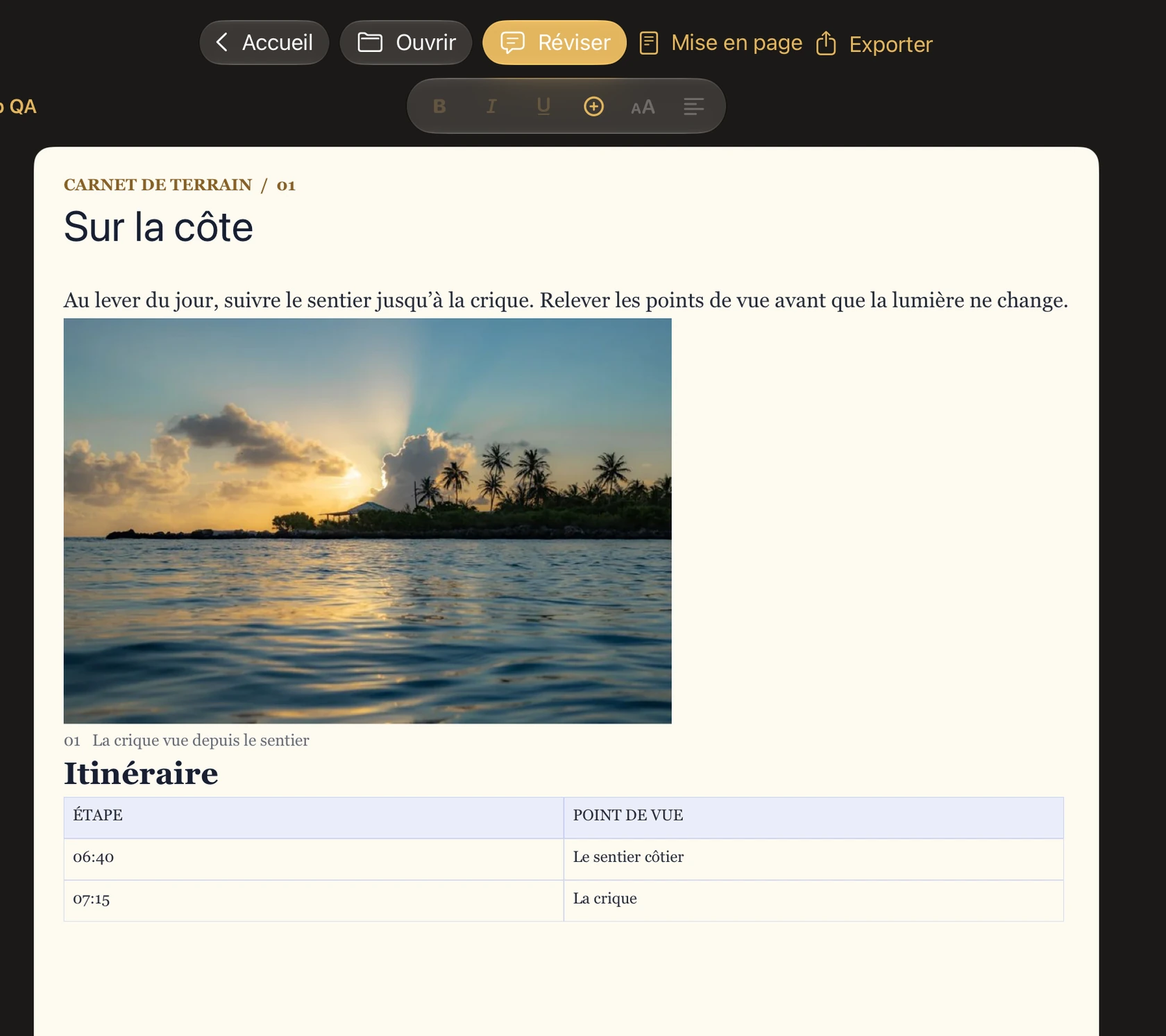
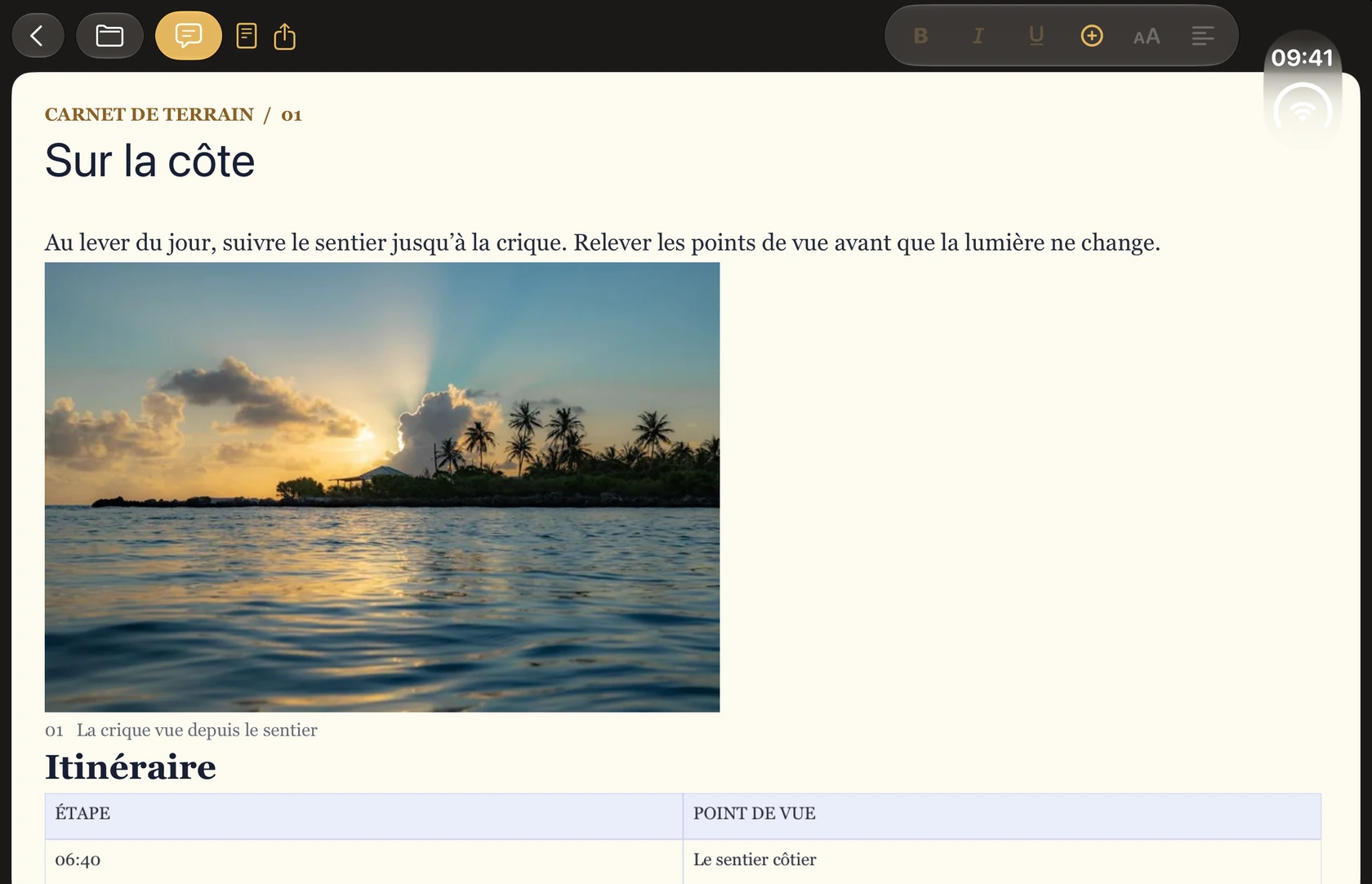
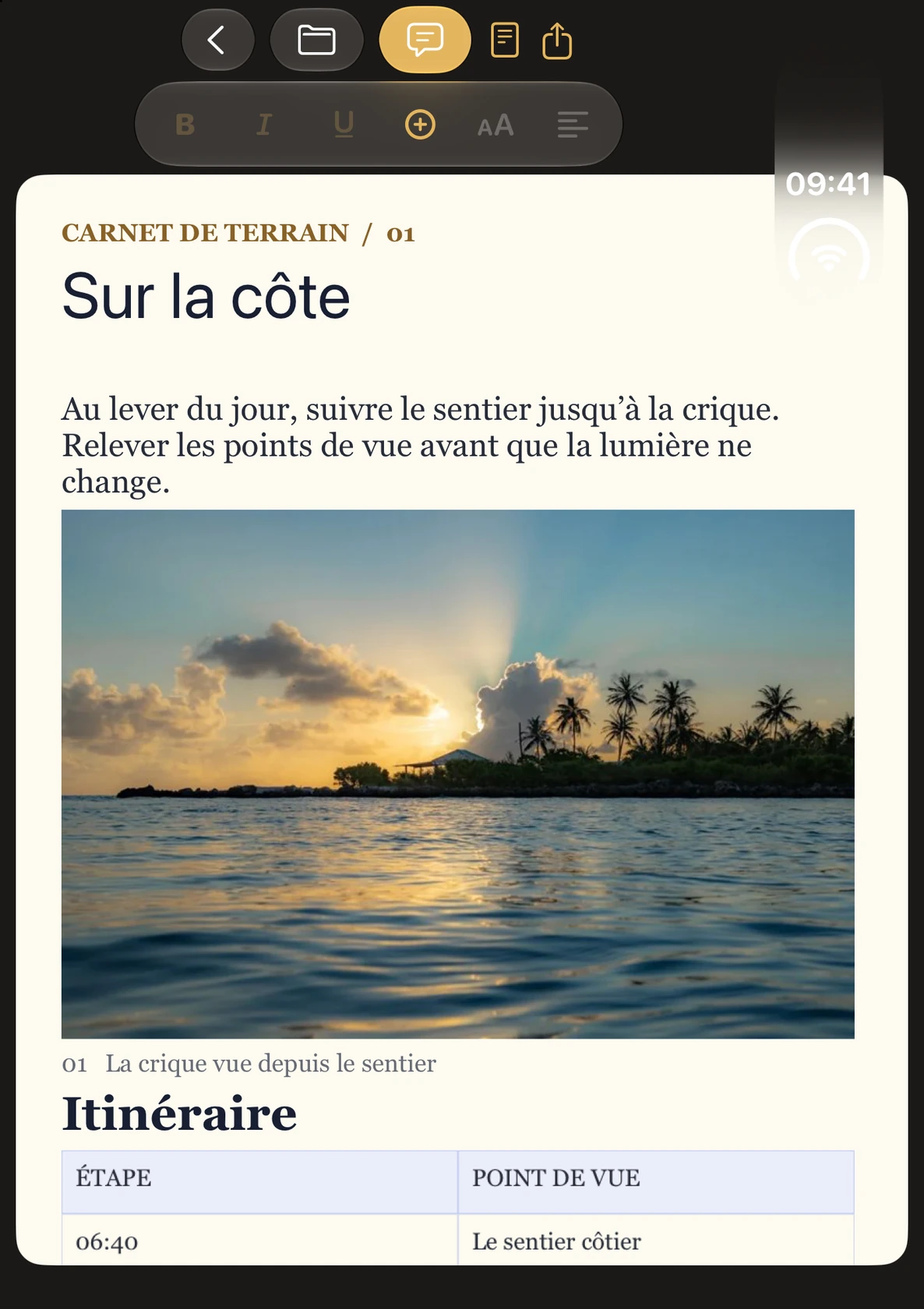
Un carnet de repérage ouvert dans WordHub. Touchez ou cliquez sur une capture pour l’agrandir.