
PhotoHubLes fonctionnalités.
Le wiki de l’atelier PhotoHub, de la création du document à la livraison. Les outils disponibles varient selon l’appareil et la version installée.
Créer, importer et retrouver un document
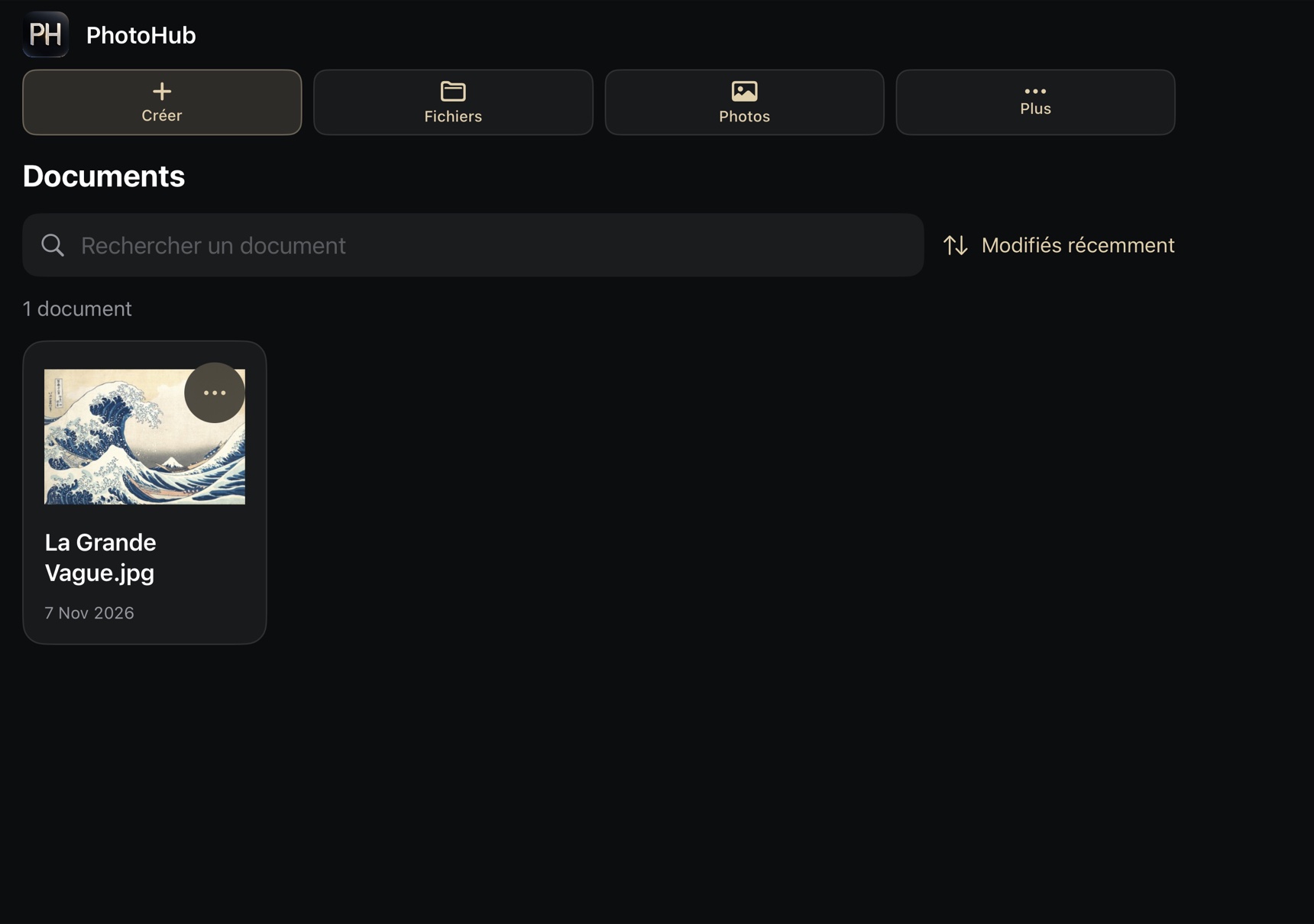
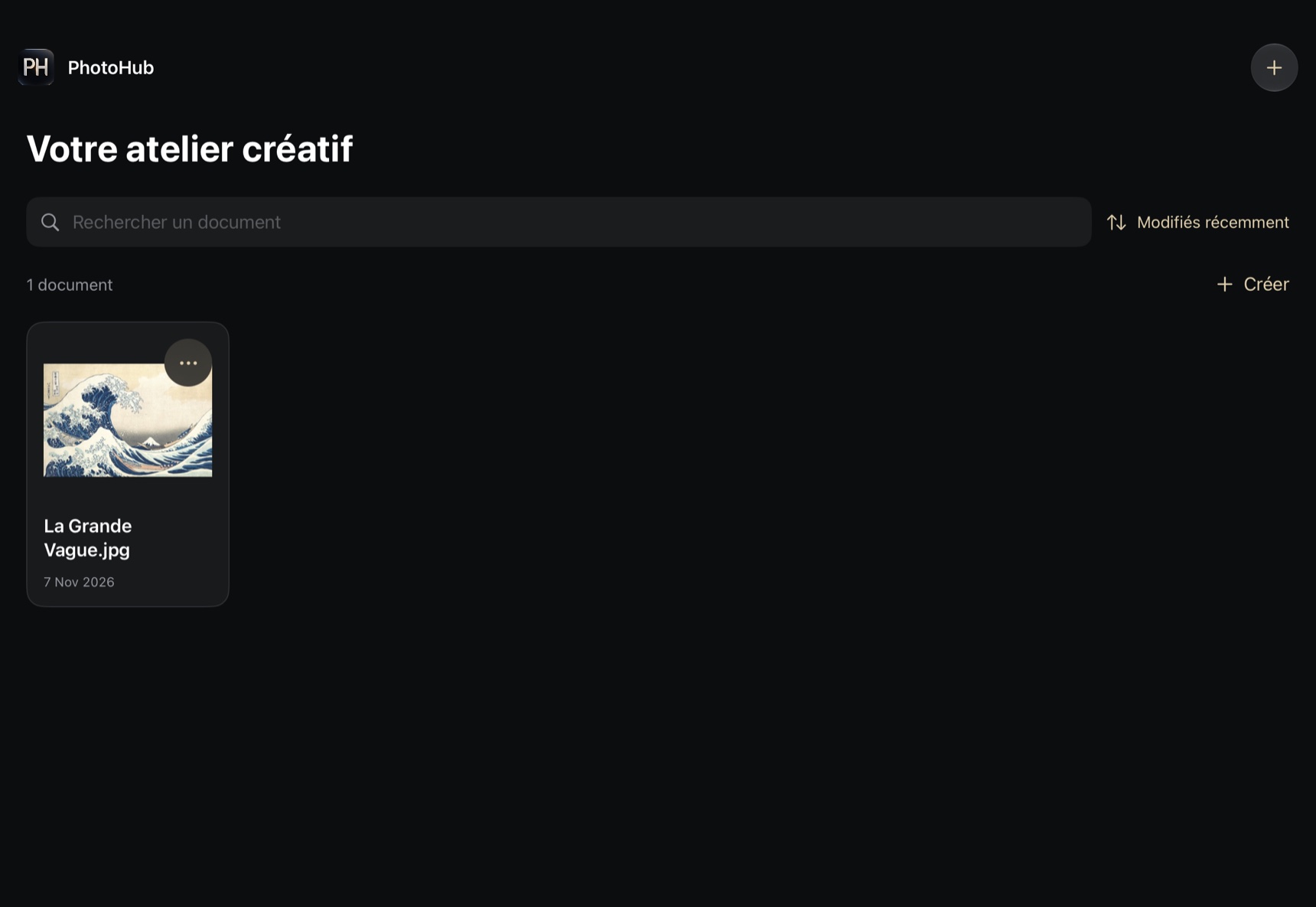
Créez un document avec dimensions, résolution, mode, profondeur et fond. Des formats de départ préremplissent les paramètres. Importez depuis Photos ou Fichiers, puis retrouvez vos documents par recherche et tri. Les projets PhotoHub utilisent .phub et les anciens .pcraft restent lisibles. Les fichiers externes sont ouverts en copie.
En pratique. Gardez une copie du projet pour reprendre les calques après un export aplati.
Parcours dans PhotoHub
Dans la bibliothèque, utilisez Créer ou un format de départ. Le formulaire règle la taille, le mode, la profondeur, le fond, la résolution et la création d’un plan de travail. Depuis Photos ou Fichiers, importez une copie. Les documents ouverts se retrouvent dans le menu du document et, sur Mac, dans les onglets. Utilisez Enregistrer sous pour repartir d’une copie indépendante, Enregistrer une copie pour partager et Informations du document pour les métadonnées.
Calques, groupes et fusion
Sélectionnez, renommez, dupliquez, réordonnez et supprimez les calques. Gérez visibilité, opacité, opacité de fond, modes de fusion, écrêtage et verrous. Les groupes se replient, se développent et se fusionnent. Les options avancées comprennent les canaux de fusion, les seuils tonals fractionnés et les options des masques d’effets.
En pratique. Un calque par élément facilite les corrections. Verrouillez la position ou les pixels lorsque vous souhaitez les protéger.
Parcours dans PhotoHub
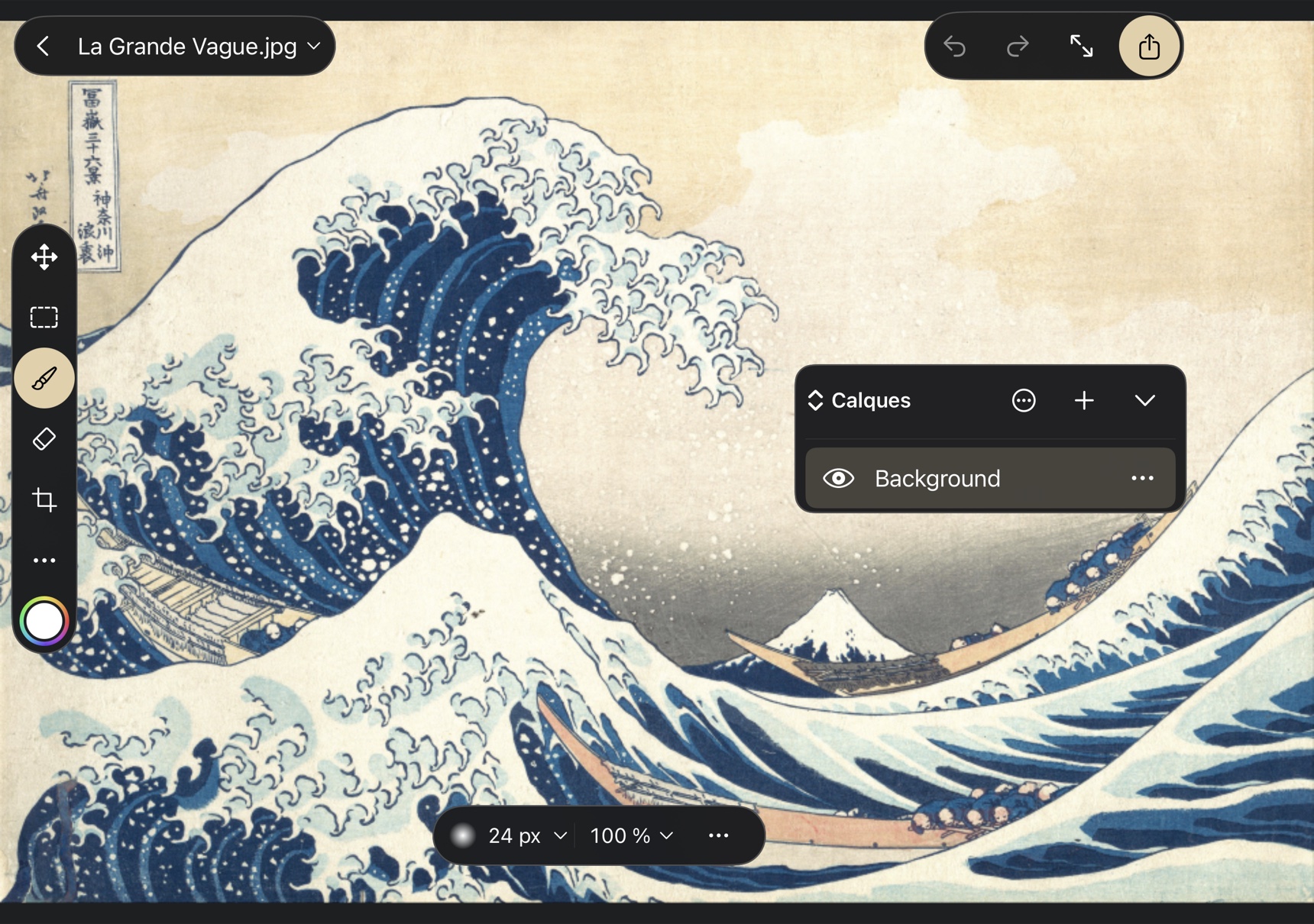
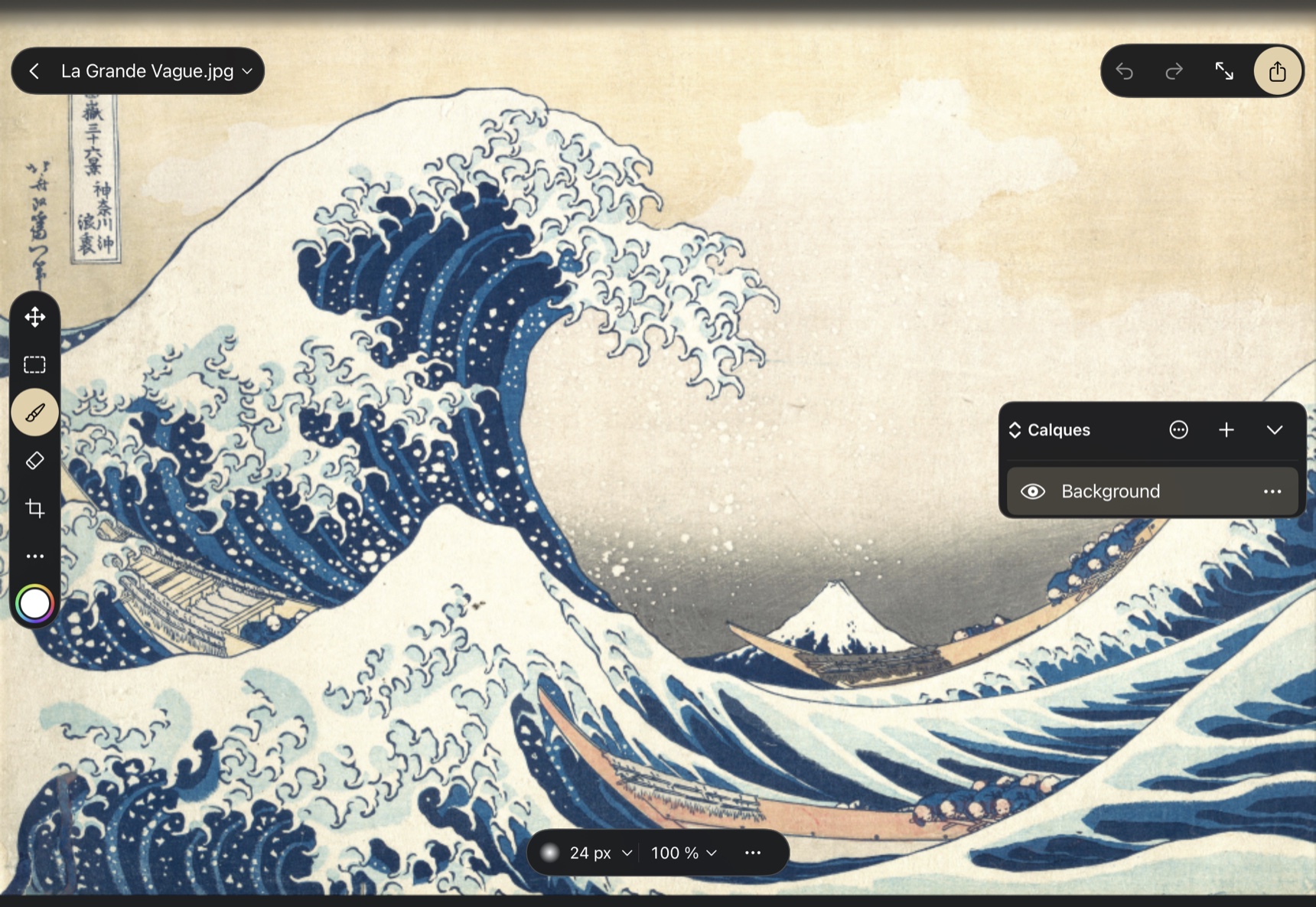
Ouvrez Calques, puis + pour ajouter des pixels, du texte, un groupe, un réglage ou un remplissage. L’œil commande la visibilité. Le menu ⋯ du calque sélectionné ouvre Afficher les détails pour l’opacité, les propriétés et les effets. Ce menu donne aussi accès à l’ordre, à l’alignement, à la duplication, à la fusion et à l’export du calque. Le menu de l’en-tête gère la recherche, la sélection multiple, l’isolation et le nettoyage.
Masques de calque et masques vectoriels
Peignez dans un masque, réglez densité et contour progressif, puis activez ou liez le masque au calque. Les tracés de travail, nommés ou de formes peuvent devenir des masques vectoriels. Les propriétés proposent visibilité, inversion, chargement en sélection, conversion en masque pixel et suppression.
En pratique. Vérifiez la cible avant le trait pour distinguer peinture sur les pixels, sur le masque ou sur un canal.
Parcours dans PhotoHub
Pour corriger localement, sélectionnez la vignette du masque puis peignez ou gommez. Les propriétés gèrent l’état, le lien, la densité et le contour progressif. Un tracé de travail ou nommé peut devenir un masque vectoriel. Les opérations disponibles sur ce masque incluent l’inversion, le chargement en sélection et la conversion en masque pixel.
Sélections et amélioration des contours
Sélections géométriques, lassos polygonal et magnétique, plages de couleur et commandes de contour délimitent les zones. Étendez, contractez, lissez, adoucissez ou créez une bordure. Améliorer la sélection propose rayon, contraste, décalage du bord, décontamination et sorties vers une sélection, un masque ou un nouveau calque.
En pratique. Affinez les zones délicates dans l’aperçu avant d’appliquer la sortie choisie.
Parcours dans PhotoHub
Tracez un rectangle, une ellipse ou un lasso. Les lassos polygonal et magnétique permettent de reprendre les points avant application. Utilisez Baguette magique, Sélection rapide, Sélection d’objet ou Plage de couleurs selon l’image. Améliorer la sélection propose un pinceau local, le rayon, le lissage et une sortie vers une sélection, un masque ou un nouveau calque.
Peinture, pinceaux et Apple Pencil
Peinture et gomme acceptent les tracés Pencil ou doigt selon les préférences. La bibliothèque conserve les presets de pinceau, importe des ABR et crée des pointes depuis une sélection. Crayon, mélangeur, remplacement de couleur et gommes sélectives complètent les outils. Pression, inclinaison et commandes Pencil compatibles sont documentées, avec validation physique encore requise pour les gestes avancés.
En pratique. Sur iPad, choisissez navigation tactile ou peinture au doigt dans les préférences. Réglez dureté, taille et opacité avant de peindre.
Parcours dans PhotoHub
Le bandeau du pinceau règle taille et opacité. Sur Mac il expose aussi le débit pour les outils compatibles. Les réglages avancés regroupent pointes, dureté, pression et symétrie. Les bibliothèques échangent des pinceaux ABR et des pointes échantillonnées. Les gestes Pencil Pro dépendent de l’iPad, du stylet et des préférences système.
Retouche, tampon et correction
Tampon de duplication et correcteur disposent de sources d’échantillonnage transformables. Pièce et déplacement avec prise en compte du contenu proposent un aperçu de la sélection déplacée. Le remplissage avec prise en compte du contenu possède une zone d’échantillonnage éditable. Le tampon de motif utilise un motif PAT avec échelle et angle.
En pratique. Travaillez sur une copie de calque et examinez les contours à fort zoom avant validation.
Parcours dans PhotoHub
Les correcteurs localisés, la suppression d’objet, le tampon et le correcteur à source répondent à des besoins différents. Les cinq sources de duplication conservent leurs transformations. Le panneau Motifs expose l’échelle et l’angle pour le tampon. Utilisez Éclaircir, Assombrir, Éponge, Flouter, Netteté ou Doigt pour une retouche au trait.
Calques de réglage et LUT
Les seize familles de réglage du moteur disposent de commandes natives. Courbes, niveaux multicanaux, mélangeur HSL, balance des couleurs, noir et blanc, filtre photo, mélangeur de canaux et correction sélective sont disponibles dans les panneaux concernés. Dégradés de transfert et Color Lookup complètent le rendu, avec import .cube, .3dl et .look.
En pratique. Utilisez un calque de réglage et son masque pour revenir sur l’intensité et la zone. Les presets LUT restent limités par leur format de stockage.
Parcours dans PhotoHub
Ajoutez un réglage par + dans Calques. Modifiez ensuite ses paramètres depuis ses détails ou Réglages. Pour un dégradé de transfert, travaillez les arrêts et le mélange. Color Lookup accepte les tables .cube, .3dl et .look. Le document embarque la table importée et propose interpolation et tramage.
Filtres et filtres dynamiques
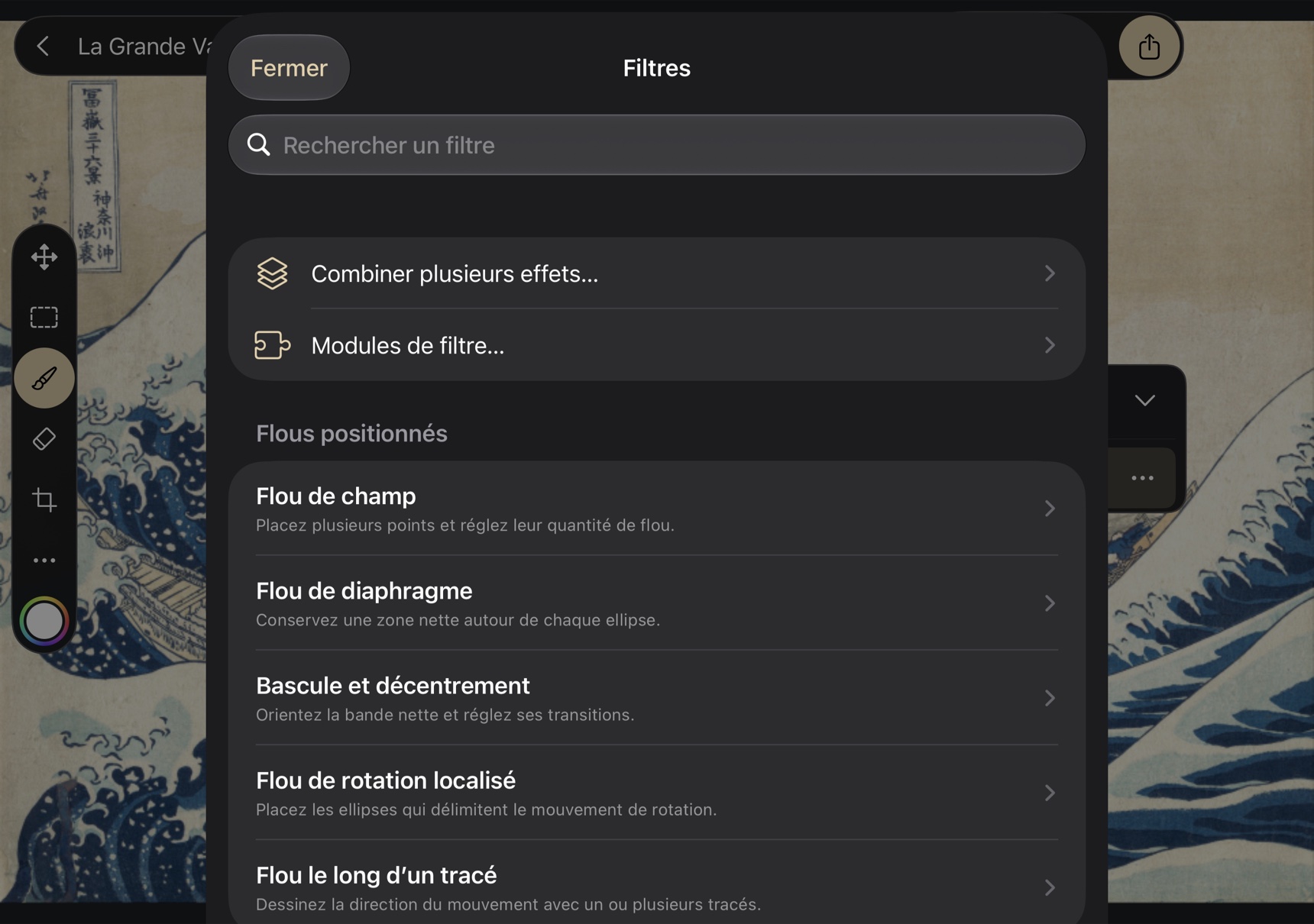
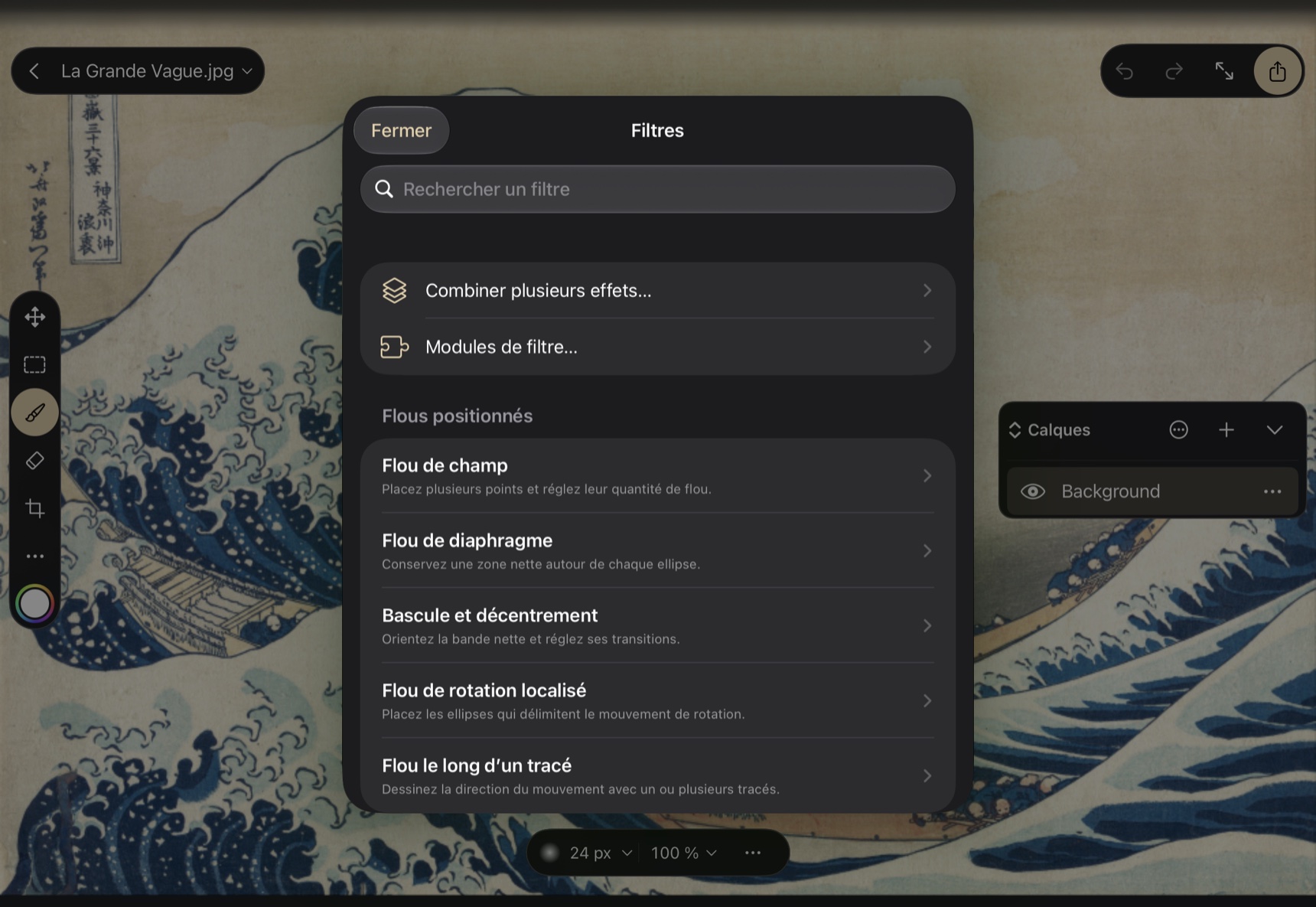
La galerie native documente 114 filtres sélectionnés, avec recherche et paramètres adaptés. Flou, netteté, bruit, pixellisation, stylisation, déformations et morphologie sont regroupés par famille. Les filtres dynamiques reconnus proposent visibilité, opacité, ordre, suppression et édition des paramètres pris en charge.
En pratique. Les opérations qui exposent une tâche de fond affichent progression et annulation. Les autres peuvent demander un temps de calcul avant de rendre la main.
Parcours dans PhotoHub
Ouvrez Image et couleurs puis Galerie de filtres. Recherchez une famille ou un nom, choisissez la cible et comparez l’aperçu avant d’appliquer. Les filtres reconnus sur un objet dynamique restent rééditables. Leur menu commande ordre, visibilité, opacité et suppression. Pour les tâches de fond, la barre de progression propose Annuler.
Géométrie et déformations
Ajustez taille d’image, taille du canevas, résolution et rééchantillonnage. Transformation affine, perspective à quatre points, déformation par styles et grilles Bézier agissent sur le calque. Fluidité, déformation de perspective et marionnette disposent d’aperçus et de contrôles spécifiques.
En pratique. Inspectez l’aperçu avant application. La rotation de la vue du canevas est distincte d’une transformation des pixels.
Parcours dans PhotoHub
Utilisez Recadrer pour régler le cadre puis valider. Distinguez Taille de l’image, qui peut rééchantillonner, et Taille du canevas, qui règle l’étendue avec un ancrage. Les transformations de calque proposent affine, perspective, déformation et répétition. Le remplissage et la mise à l’échelle avec prise en compte du contenu disposent de leurs propres aperçus.
Texte et typographie
Créez et modifiez du texte avec famille, taille, graisse, alignement et contrôles de paragraphe. Approche, interligne, ligne de base, ligatures et direction complètent la typographie. Les panneaux avancés gèrent sélection de texte, glyphes, styles nommés, axes variables, texte sur tracé et déformations. Les polices manquantes sont signalées.
En pratique. Vérifiez les polices disponibles sur chaque appareil avant de finaliser un document partagé.
Parcours dans PhotoHub
Ajoutez un calque texte et choisissez police, taille et alignement. Les panneaux caractère et paragraphe gèrent notamment approche, crénage, interligne, retraits, ligatures, direction et césure. Les styles, glyphes, axes variables et avertissements de police manquante aident à conserver la composition. Un tracé peut servir de ligne de base éditable.
Formes, tracés et canaux
Dessinez rectangles arrondis, polygones, étoiles et lignes avec flèches. Modifiez remplissage et contour. La plume et l’éditeur de tracés exposent ancres et poignées Bézier. Le panneau Tracés transforme sélections et chemins. Les canaux alpha se créent, se dupliquent, se renomment et se peignent dans un éditeur dédié.
En pratique. Enregistrez un tracé nommé pour le réutiliser comme sélection ou masque vectoriel.
Parcours dans PhotoHub
Créez formes, cadres, polygones, étoiles ou lignes, puis ajustez fond et contour. Le panneau Tracés enregistre et charge les tracés, les transforme, les remplit ou les convertit en sélection. L’éditeur de points manipule ancres et poignées Bézier. Dans Canaux, créez, dupliquez ou renommez un alpha, chargez-le en sélection ou peignez dans son éditeur isolé.
Styles, motifs et dégradés
Ombres, lueurs, contour, satin, biseau/estampage et incrustations couleur ou dégradé se règlent par effet. Les bibliothèques échangent styles ASL, motifs PAT et dégradés GRD. Les dégradés proposent étapes de couleur et d’opacité, points médians, inversion et tramage. Les motifs disposent d’échelle, angle et origine.
En pratique. Enregistrez un style pour réutiliser le même traitement sur d’autres calques.
Parcours dans PhotoHub
Les détails d’un calque ouvrent ombres, lueurs, contour, biseautage, satin et incrustations. Les styles s’échangent en ASL. Les bibliothèques gèrent aussi les dégradés GRD et les motifs PAT. Les calques de remplissage séparent la géométrie et l’opacité des arrêts du contenu de l’image.
Objets dynamiques et sources
Remplacez une source, partagez un fichier incorporé et ouvrez son contenu dans un brouillon récupérable. La modification peut être réappliquée au parent en une opération annulable. Les associations externes permettent un rafraîchissement manuel tout en conservant une source incorporée utilisable hors ligne.
En pratique. Rassemblez les sources autorisées dans un paquet ZIP portable avant de déplacer un projet.
Parcours dans PhotoHub
Utilisez Insérer un fichier pour placer une source. Remplacer le contenu incorpore le nouveau fichier et garde les instances partagées. Modifier le contenu ouvre un brouillon récupérable puis applique la modification au parent comme une opération annulable. Une source externe associée peut être actualisée manuellement.
Canevas, repères et espaces de travail
Navigateur, zoom, rotation de vue, règles, grille et repères organisent le travail. Les repères acceptent pixels, pourcentages et unités physiques. Magnétisme, grille de pixels, aperçu du motif, miroir et modes canevas complètent l’affichage. Plusieurs documents peuvent être organisés en onglets ou en dispositions compatibles avec l’appareil et la mémoire.
En pratique. Les préférences conservent vos choix de vue et proposent des raccourcis personnalisables dans les limites réservées par le système.
Parcours dans PhotoHub
Main déplace la vue. Double-touchez l’image sur iPhone/iPad ou double-cliquez sur Mac pour zoomer au point visé, puis répétez le geste pour ajuster. Sur écran tactile, pincez pour zoomer et déplacez à deux doigts. Le menu Affichage du canevas propose Ajuster, Remplir, Navigateur et Mode canevas. Repères, règles, grilles, magnétisme, plans de travail et compositions organisent les projets longs.
Gestion des couleurs et métadonnées
Assignez ou convertissez les profils ICC intégrés ou importés. Les préférences déterminent le traitement des profils différents à l’import. L’épreuvage propose profils d’impression, plaques, simulation de vision et avertissement de gamut. Informations du fichier affiche les données appareil disponibles et permet l’édition XMP.
En pratique. L’aperçu d’épreuvage reste distinct de l’export. Choisissez aussi le profil voulu dans les paramètres de livraison.
Parcours dans PhotoHub
Attribuer un profil indique comment interpréter les valeurs. Convertir change les valeurs pour préserver l’apparence dans le profil de destination. L’épreuvage simule une sortie ou des conditions visuelles dans l’aperçu. Informations du document expose les métadonnées XMP et les données appareil disponibles.
Actions, lots et variantes
Le panneau Actions enregistre et rejoue les opérations compatibles, échange des ATN et conserve une bibliothèque locale. Les étapes peuvent être activées, réordonnées ou supprimées. Le traitement par lots réalise des copies, avec une limite documentée de 25 images pour les actions compatibles. Les modèles à données importent des variantes CSV pour texte, visibilité et images.
En pratique. Testez une action sur une copie avant un lot. Seules les étapes compatibles sont rejouées.
Parcours dans PhotoHub
Enregistrez des étapes compatibles dans Actions, puis renommez, réordonnez, désactivez ou rejouez-les. Les actions s’échangent en ATN. Le traitement par lot travaille sur des copies. Les variantes CSV alimentent le texte, la visibilité et les remplacements d’images incorporées. PhotoHub exporte les variantes PNG ou JPEG dans un ZIP.
Animation et séquences d’images
Le panneau Timeline crée des montages, navigue entre images et gère des calques vidéo éditables. Des fichiers numérotés, GIF, WebP et TIFF peuvent alimenter les images. L’export GIF animé est borné à 600 images et 64 millions de pixels cumulés. Les séquences PNG/JPEG proposent plage de travail, numérotation, progression et annulation.
En pratique. Pour le montage de clips et le mixage audio, consultez aussi FilmHub et son périmètre de développement.
Parcours dans PhotoHub
Créez un montage, choisissez la cadence, puis ajoutez un calque vidéo ou importez une suite numérotée. Naviguez, insérez, dupliquez ou supprimez des images. L’aperçu de la zone de travail préserve la position de la tête de lecture. Les sorties incluent GIF animé et suites PNG/JPEG numérotées. Le GIF est borné à 600 images et 64 millions de pixels au total.
PSD, export et impression
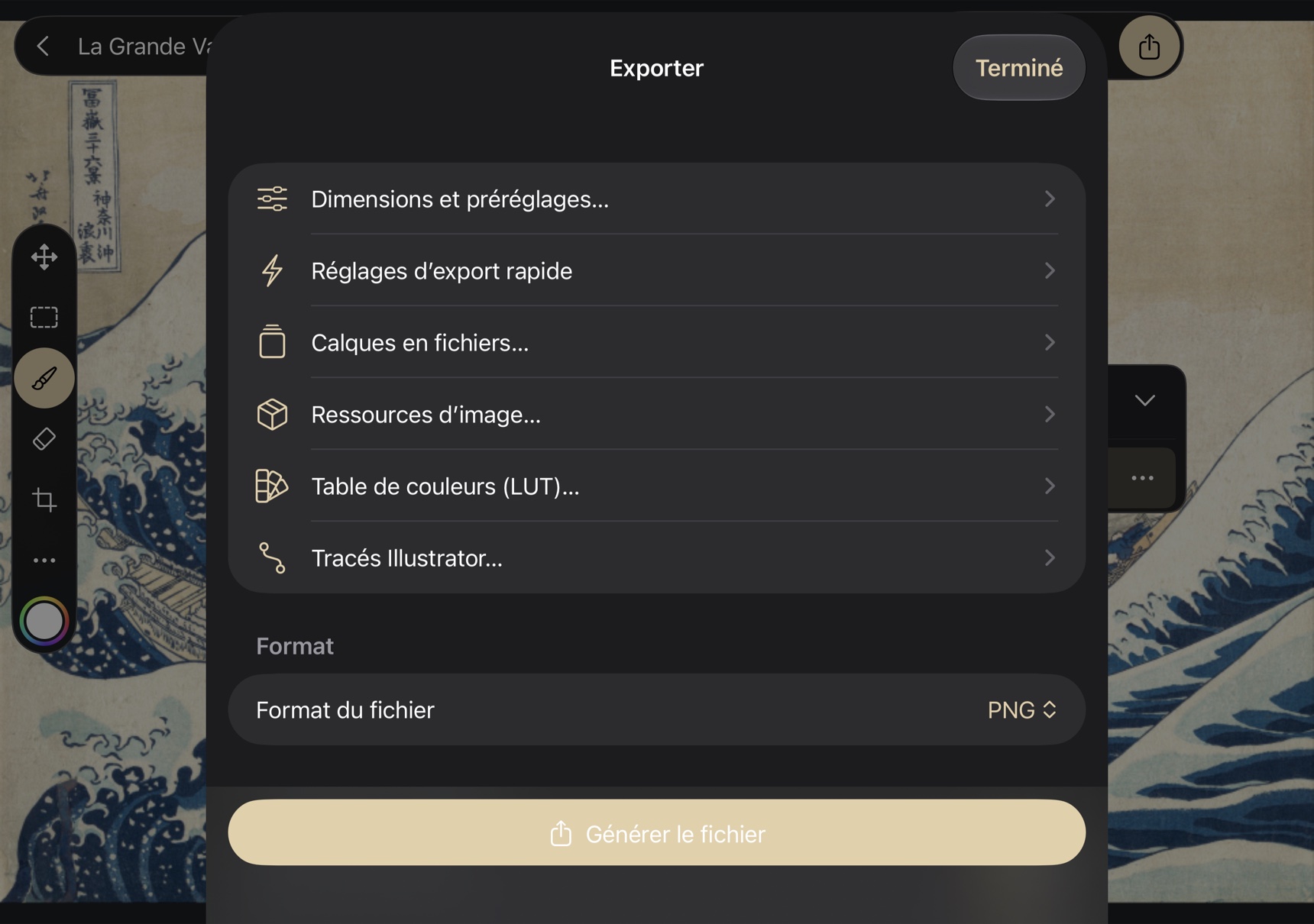
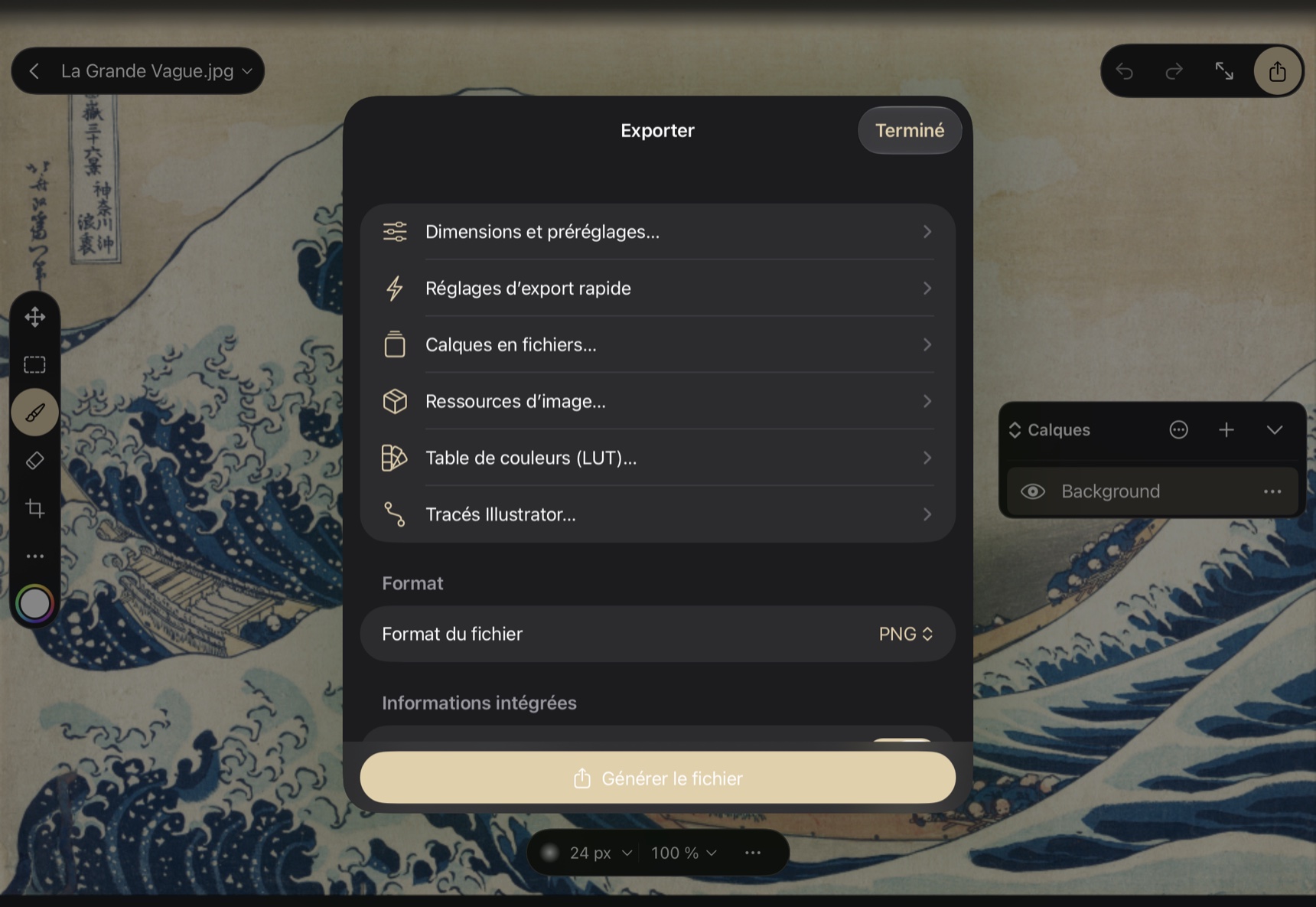
Importez des images et documents PSD. Les exports natifs documentés comprennent PNG, JPEG, TIFF, PSD, PSB, WebP, PDF aplati, OpenRaster, BMP, OpenEXR et JPEG XL. Selon le format, réglez qualité, transparence, calques, taille, profil et métadonnées. Les avertissements d’import et d’export signalent les limites. Plans de travail, compositions de calques, tranches et exports spécialisés possèdent leurs commandes.
En pratique. Conservez votre projet .phub. Testez l’aller-retour PSD sur un exemplaire représentatif. La préparation d’impression produit un PDF prévisualisable et partageable.
Parcours dans PhotoHub
Le bouton de partage ouvre Exporter, Export rapide, Imprimer et Enregistrer pour le web. Exporter permet de choisir taille, rééchantillonnage, profil, métadonnées et qualité selon le format. Les sorties comprennent notamment PNG, JPEG, TIFF, PSD/PSB, WebP, PDF, OpenRaster, BMP, OpenEXR et JPEG XL. Les plans de travail, calques et tranches proposent des sorties séparées. Vérifiez les avertissements avant le partage.
Sauvegarde, historique et iCloud
Les documents sont conservés dans le conteneur local de l’application, avec sauvegardes atomiques et miniatures. Historique, annuler/rétablir et instantanés servent à revenir sur les opérations de la session. La synchronisation CloudKit privée est facultative, avec activation séparée des documents et téléchargements à la demande. Les suppressions et transferts multiappareil restent à valider physiquement.
En pratique. Les instantanés d’historique sont propres à la session. Exportez une copie de projet et conservez vos sauvegardes importantes.
Parcours dans PhotoHub
PhotoHub enregistre les documents locaux automatiquement. L’historique et les instantanés nommés aident à comparer les états pendant la session. Activez iCloud dans les réglages si vous souhaitez synchroniser la bibliothèque et ses catalogues privés. Un document uniquement distant se télécharge à l’ouverture. La suppression locale et la suppression sur tous les appareils sont deux actions distinctes.
Mesures, scanner et annotations
Notes, marques de comptage et règle disposent d’une superposition dédiée. La calibration permet des mesures personnalisées et un partage CSV. Sur iPhone/iPad compatibles, le scanner système importe jusqu’à douze pages corrigées en calques séparés. La disponibilité du scanner dépend du système et de l’appareil.
En pratique. Vérifiez l’échelle de mesure et les dimensions du document avant d’utiliser les résultats.
Parcours dans PhotoHub
Le panneau Annotations rassemble notes, groupes de comptage et mesures. La règle peut être calibrée et le relevé partagé en CSV. Sur les appareils compatibles, Numériser un document importe jusqu’à douze pages corrigées en calques séparés.
Limites et versions
La compatibilité PSD dépend des éléments du document. Les gestes Pencil avancés, iCloud et les workflows complexes demandent encore des validations sur appareils physiques. Le wiki décrit les commandes natives documentées, sans garantir une parité intégrale avec PhotoCraft ou Photoshop.
PhotoHub par appareil
Captures réalisées à partir du code du build 11, sur Mac et dans les simulateurs iPhone et iPad. Les appareils mobiles sont présentés en paysage, avec le Duo ouvert sur son écran intérieur. Sélectionnez une image pour l’agrandir.
iPhone Duo ouvert · Paysage
Sur le grand écran ouvert, les outils se trouvent à gauche, le panneau Calques à droite et le partage en haut. L’outil Main permet le double toucher pour zoomer puis ajuster.
iPad · Paysage
Le canevas reste sous les commandes. Ouvrez Calques depuis l’icône des calques, puis utilisez le menu du calque pour ses détails. Le Pencil et la navigation tactile se règlent séparément.
Mac · macOS
La palette d’outils est à gauche. Les panneaux Couleurs et Calques sont à droite. Les menus système et les onglets donnent accès aux commandes de document. Avec Main, double-cliquez pour zoomer ou ajuster.
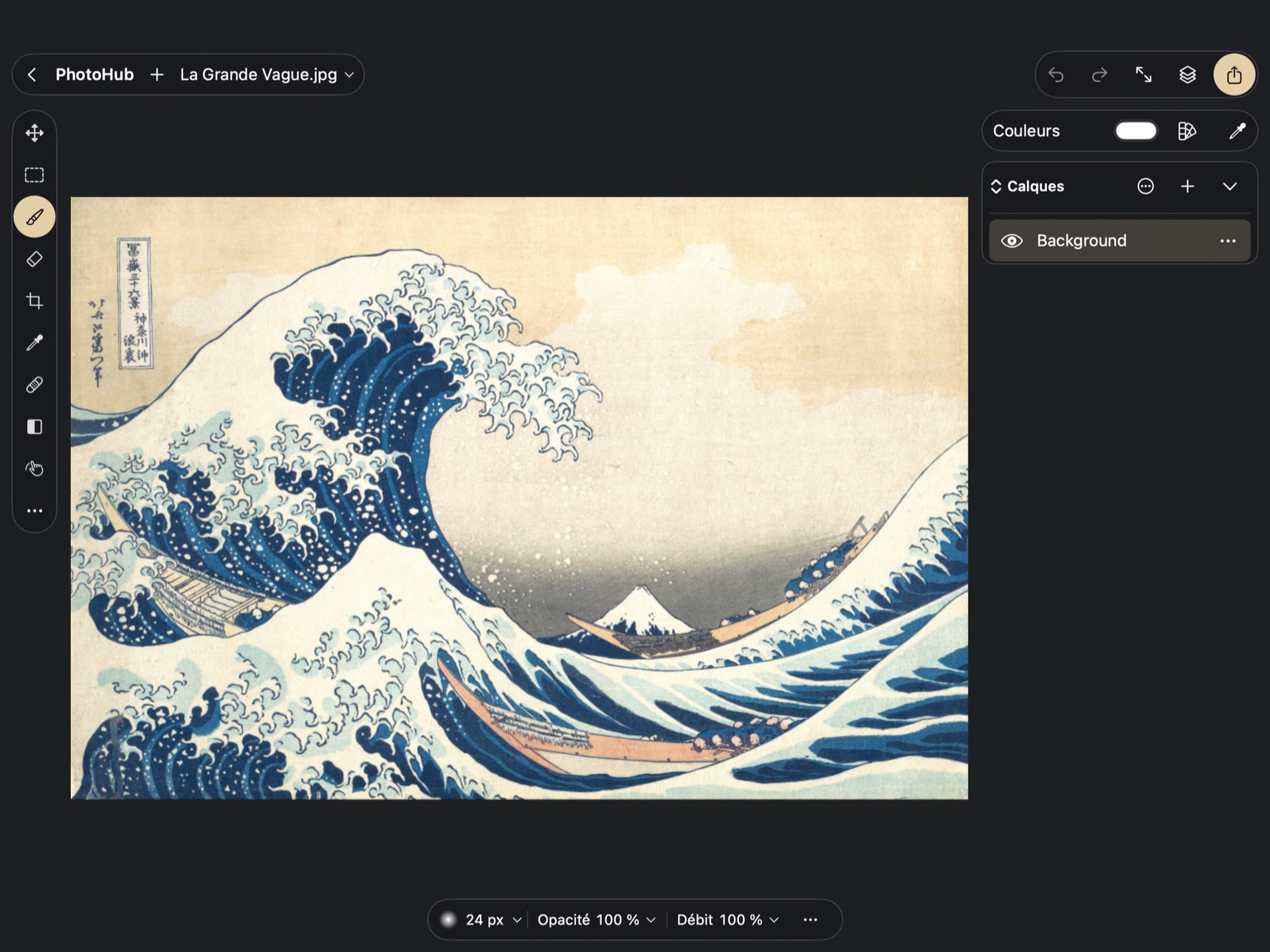
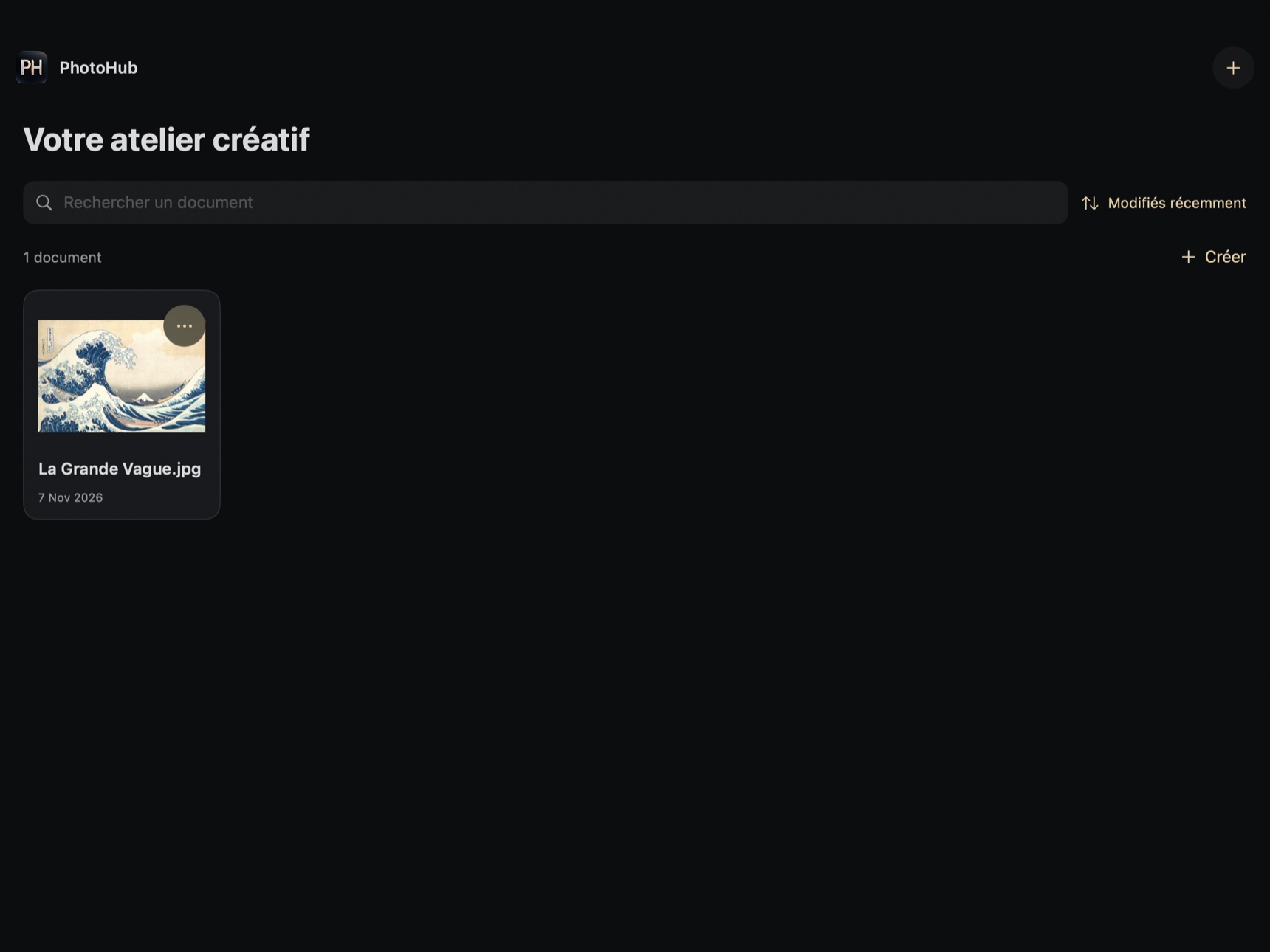
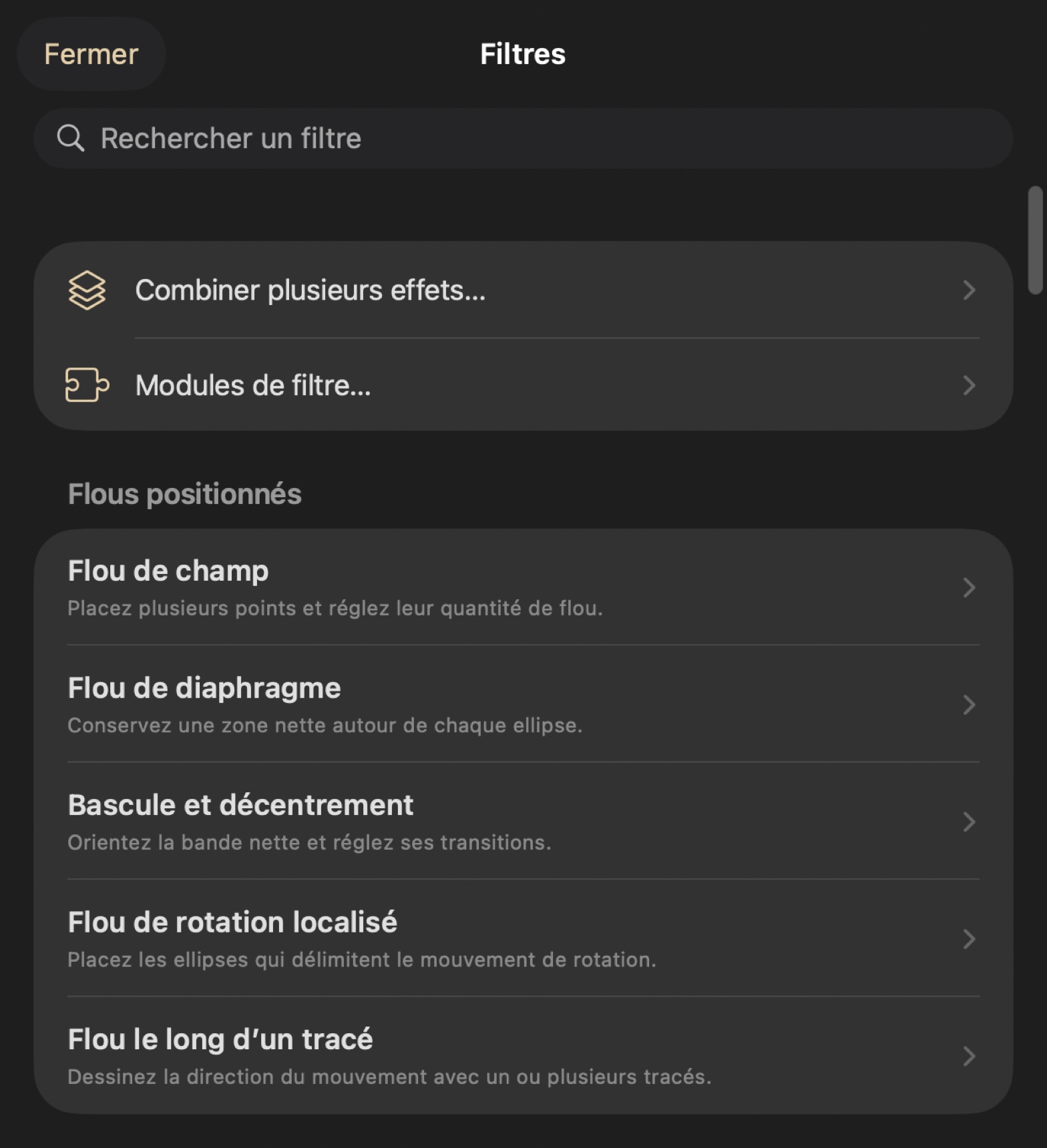
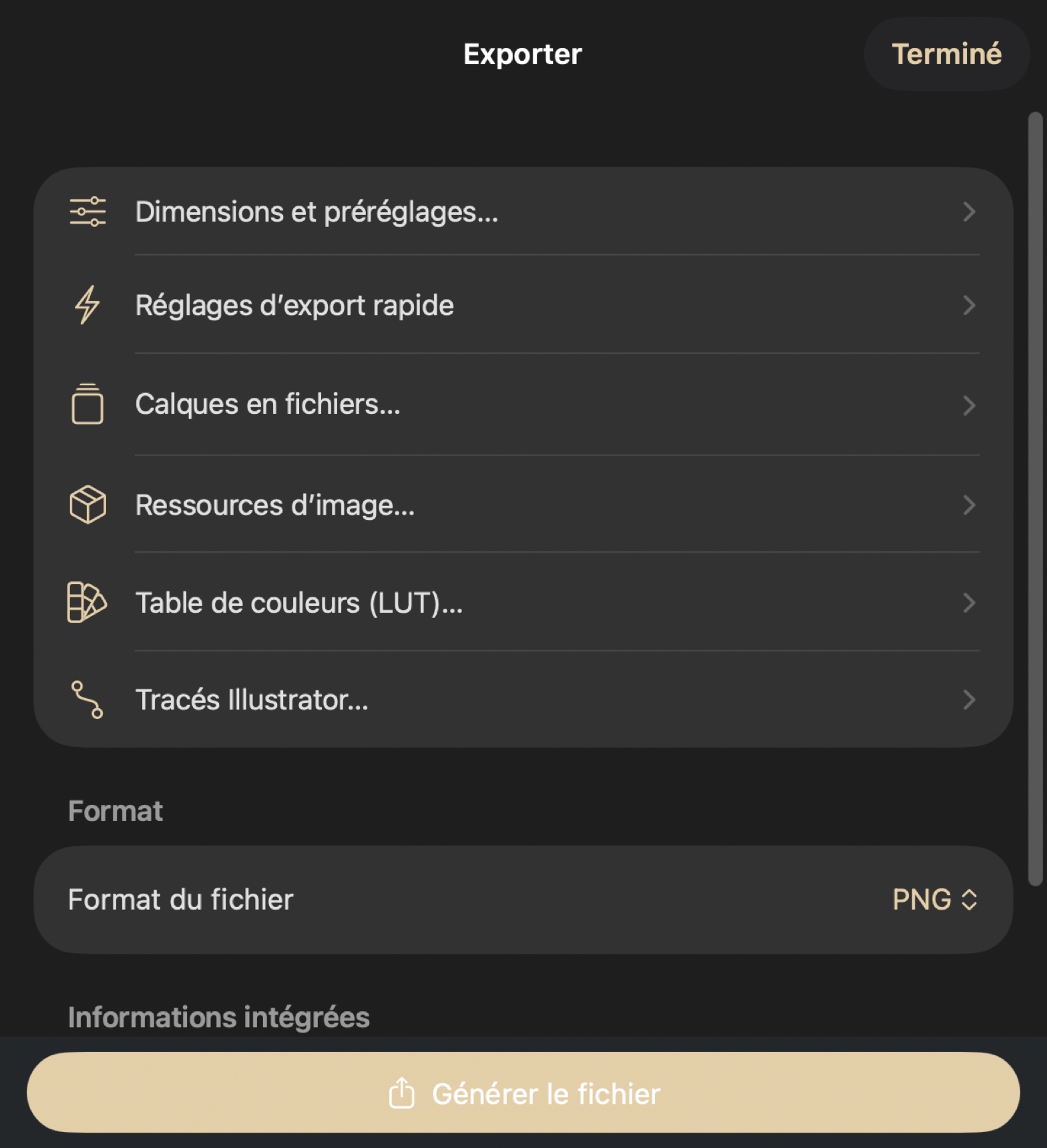
Image de démonstration : La Grande Vague de Kanagawa, Katsushika Hokusai, domaine public.